
Jak zmenšit JPG: rozměry, nebo komprese a v jakém pořadí?
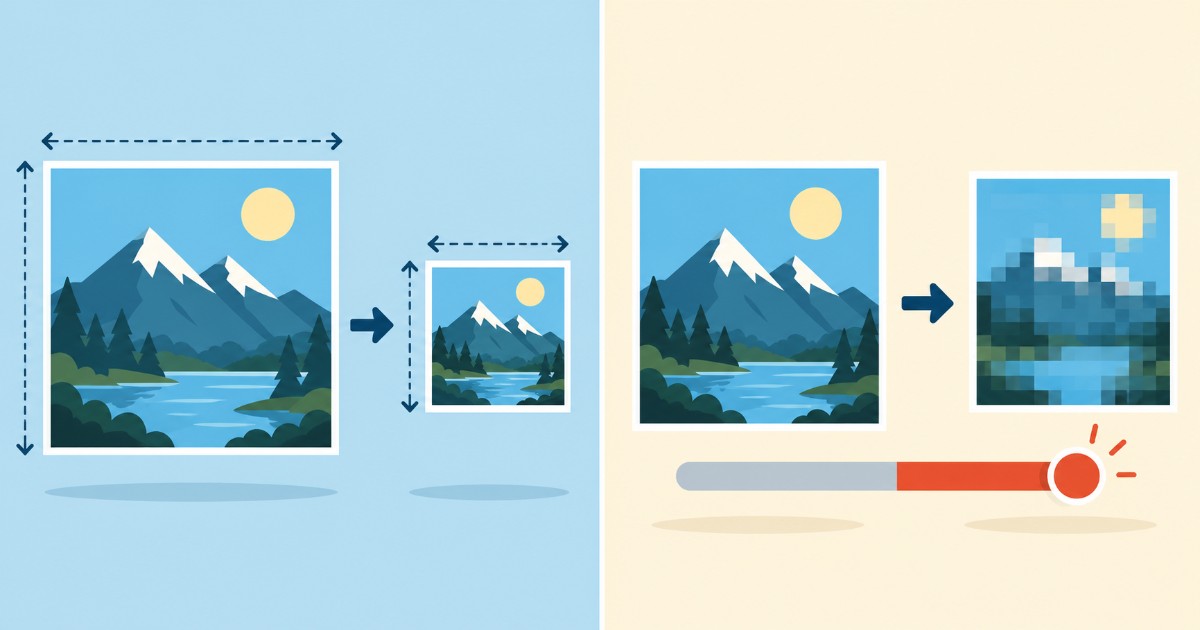
Když potřebujete zmenšit JPG, máte dvě možnosti: snížit rozměry v pixelech, případně zvýšit kompresi. Obojí soubor zmenší, nicméně jiným způsobem a s jiným dopadem na kvalitu. Zvolíte-li špatné pořadí, dostane rozmazanou fotku, která je přesto zbytečně velká. Která z obou úprav ušetří víc dat, kdy sáhnout po které a v jakém pořadí postupovat, aby fotka zůstala ostrá, to vše budete po přečtení tohoto článku vědět.
Na rozměrech záleží
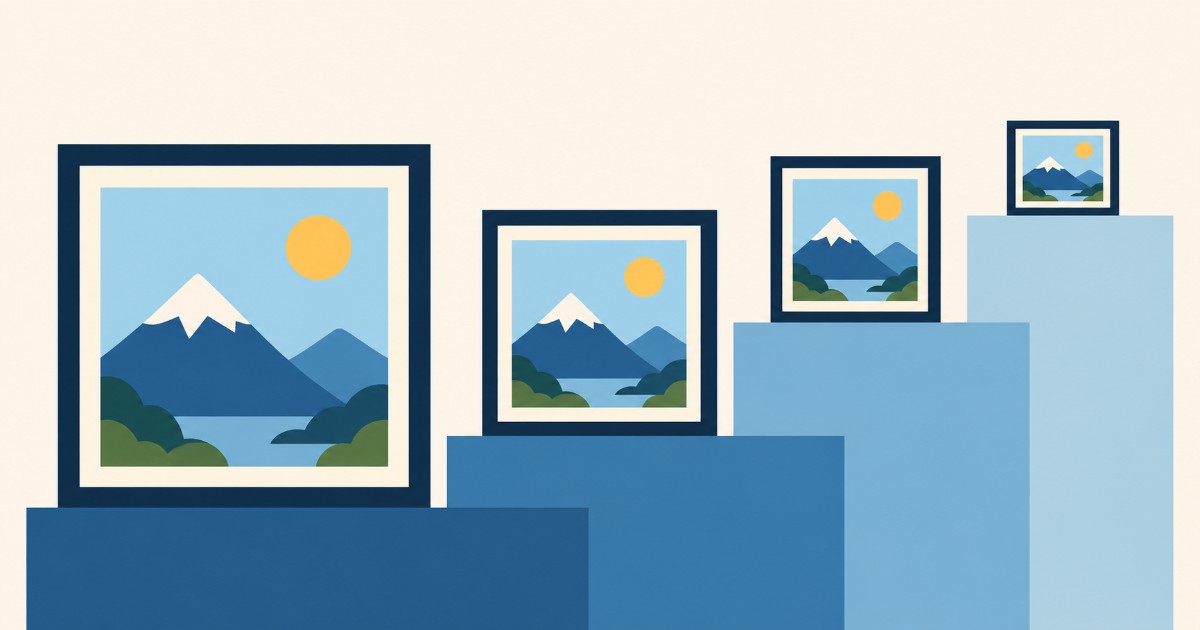
Velikost souboru JPG roste s počtem pixelů. Pokud zmenšíte šířku i výšku na polovinu, počet pixelů neklesne na polovinu, ale na čtvrtinu. Soubor se pak obvykle zmenší v podobném poměru.
Fotografie z telefonu mívá zhruba 4000 × 3000 pixelů, tedy 12 milionů bodů. Pro web či e-mail běžně stačí šířka 1600 pixelů. Po zmenšení na 1600 × 1200 pixelů zůstane jen asi 16 % původních bodů. Taková úspora se kompresí bez viditelné ztráty kvality dosáhnout nedá.
Zmenšení rozměrů má navíc tu příjemnou vlastnost, že pokud se fotka zobrazuje v menší velikosti, než má, divák rozdíl vůbec nepozná. Prohlížeč by ji stejně zmenšil, jen by předtím stáhl mnohem víc dat.
Co dokáže komprese
Komprese rozměry zachová a odstraní jemné detaily, které lidské oko vnímá nejméně. Nastavuje se obvykle jako kvalita na stupnici do 100.
Mezi kvalitou 95 a 80 bývá rozdíl ve velikosti souboru značný, a zároveň změnu na běžné fotografii téměř nikdo nepostřehne. Pod hranicí kolem 70 se už začnou objevovat artefakty, tedy kostičky v plochách a rozmazané okraje kolem kontrastních hran. Praktický návod na hromadné zmenšení fotek, který doporučuje kompresi kolem 70 a filtr Lanczos, najdete v tomto článku o tom, jak provést rychlé zmenšení snímků bez grafického editoru.
Komprese je tedy dobrý nástroj na doladění. Pokud ji ovšem použijete místo zmenšení rozměrů, budete ji muset nastavit tak silně, že se kvalita viditelně zhorší.
Co zmenší JPG víc
U fotografie, která je výrazně větší, než kolik se zobrazuje, přinese největší úsporu zmenšení rozměrů. Komprese výsledek doladí o další desítky procent.
Opačná situace nastává, když už má fotka správný rozměr. Většinou jde o obrázek připravený přesně pro šířku webu, který je stále příliš objemný. Tady má smysl sáhnout po kompresi a hledat hranici, kde se kvalita začne viditelně zhoršovat.
Představte si snímek z telefonu o velikosti zhruba 4 MB, který chcete vložit do článku na webu. Pokud ho necháte v plném rozlišení a pouze zvýšíte kompresi, dostanete se možná na polovinu původní velikosti. Na ploše oblohy se ale už objeví kostičky.
Když fotku nejdřív zmenšíte na šířku 1600 pixelů a teprve potom uložíte v kvalitě kolem 80, výsledek se obvykle pohybuje v řádu stovek kilobajtů. Na monitoru přitom vypadá stejně ostře jako originál, protože se stejně zobrazuje v menší velikosti.
4 kroky ve správném pořadí
1. Ořízněte, co nepotřebujete
Začněte ořezem. Okraje, které na fotce nic nepřidávají, jen zabírají data. Příkladem je třeba prázdná obloha, podlahy či rozmazané pozadí. Ořez navíc zlepší kompozici a zvýrazní hlavní motiv.
2. Zmenšete rozměry na cílovou velikost
Zjistěte, v jaké šířce se fotka zobrazí, a zmenšete ji na tuto hodnotu. Pro displeje s vysokým rozlišením připravte nejvýše dvojnásobek. Pokud nahráváte fotku do formuláře s limitem velikosti, začněte šířkou kolem 1200 pixelů a teprve potom případně dolaďte kompresi. Zmenšujte vždy z originálu, nikoli z kopie, která už prošla kompresí.
3. Lehce doostřete
Po zmenšení působí fotka často měkčí. Jemné doostření jí vrátí jiskru. Přehnané ostření však vytvoří světlé obrysy kolem hran a soubor po kompresi zbytečně zvětší.
4. Zkomprimujte jen jednou
Kompresi proveďte až na konci a jen jednou. Každé další uložení JPG znovu odstraní část detailů a chyby se sčítají. To, jak různé úrovně komprese ovlivní konkrétní fotku, vyzkoušejte zde v online nástroji. Původní a zmenšenou verzi v něm porovnáte vedle sebe.
Při kompresi zároveň odstraňte nepotřebná metadata. Údaje o fotoaparátu, nastavení expozice či místě pořízení zabírají místo a na webu je nikdo nepotřebuje. Výjimkou je barevný profil, který u fotek se sytými barvami pomáhá zachovat věrné odstíny.
Jak poznat správnou míru komprese
Výsledek vždy porovnejte s originálem při stoprocentním zvětšení. Sledujte plochy s jemnými přechody, například oblohu, pleť a stíny. Právě tam se komprese projeví nejdřív.
Pokud rozdíl nevidíte, zkuste kvalitu snížit o další stupeň. Jakmile se objeví první kostičky či šum kolem hran, vraťte se o krok zpět. Tato hodnota je pro daný typ fotek optimální a můžete ji používat i u dalších snímků.
Kdy JPG raději nezmenšovat
Fotky určené k tisku potřebují vysoké rozlišení. Fotografie formátu A4 vyžaduje při kvalitním tisku zhruba 2500 × 3500 pixelů. Zmenšení rozměrů by se na papíře projevilo neostrostí, proto pro tisk vždy uchovejte originál.
Jinou kapitolou je grafika s textem, logy a ostrými hranami. JPG s nimi zachází hůř a kolem písma vzniká šum. Pro tento typ obrázků je vhodnější formát PNG – i pro jeho zmenšení lze využít online PNG optimalizátor OptiBot.
Rozměry jako první, komprese na závěr
Rozměry a komprese se navzájem doplňují. Zmenšení rozměrů ubere největší část dat bez viditelné ztráty, komprese pak výsledek doladí. Při opačném pořadí vznikne zbytečně poškozená fotka. Před dalším nahráním fotek si proto nejdřív ujasněte, v jaké velikosti se zobrazí. Podle toho fotku zmenšete, jednou zkomprimujte a originál si uložte stranou pro případ, že budete potřebovat jinou verzi.